Domain bluetoothmodul.de kaufen?
Wir ziehen mit dem Projekt
bluetoothmodul.de um.
Sind Sie am Kauf der Domain
bluetoothmodul.de interessiert?
domain@kv-gmbh.de · 0541-91531010
Domain bluetoothmodul.de kaufen?
Wozu dient die USB-Schnittstelle am Router?
Die USB-Schnittstelle am Router dient dazu, verschiedene Geräte wie Drucker, Festplatten oder USB-Sticks direkt mit dem Router zu verbinden. Dadurch können diese Geräte im Netzwerk gemeinsam genutzt werden. Außerdem kann die USB-Schnittstelle auch zur Einrichtung von Netzwerkspeichern oder zur Erweiterung des Routers mit zusätzlichen Funktionen genutzt werden. **
Wie Verbindung zum Router herstellen?
Um eine Verbindung zum Router herzustellen, musst du zunächst sicherstellen, dass der Router eingeschaltet ist und ordnungsgemäß funktioniert. Stelle sicher, dass dein Gerät (z.B. Laptop, Smartphone) über WLAN oder ein Ethernet-Kabel mit dem Router verbunden ist. Öffne dann die Netzwerkeinstellungen auf deinem Gerät und suche nach verfügbaren WLAN-Netzwerken. Wähle das Netzwerk deines Routers aus und gib gegebenenfalls das Passwort ein, um dich zu verbinden. Nach erfolgreicher Verbindung kannst du im Browser die IP-Adresse des Routers eingeben, um auf das Router-Interface zuzugreifen und Einstellungen vorzunehmen. **
Ähnliche Suchbegriffe für Router-Configuration
Top-Angebote
Produkte zum Begriff Router-Configuration:
-
ABL EMOBILITY Programmierset Configuration CableMit dem Configuration Cable können alle ABL-Ladestationen konfiguriert werden. Notwendig für die Konfiguration von Einzel-Ladestationen sowie Master-Slave-Systemen. Das Configuration Cable dient zur Verbindung des PCs mit einer beliebigen ABL-Ladestation. Technische Informationen Marke Abl Zubehör true Ersatzteil false Art des Zubehörs/Ersatzteils Anschlussleitung Produkttyp Zubehör/Ersatzteile für E-Mobility95,91 €*Versand: 6,90 €Sichere Weiterleitung zum Anbieter
-
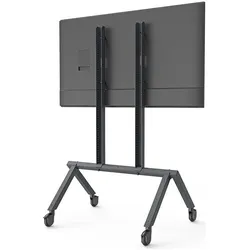
Heckler, Servierwagen, AV Cart - Base ConfigurationDer Heckler Design AV Cart in der Basis-Konfiguration ist eine mobile Lösung, die speziell für den Einsatz in professionellen audiovisuellen Umgebungen entwickelt wurde. Mit einem stabilen Stahlrahmen und einer langlebigen Pulverbeschichtung bietet dieser Servierwagen zuverlässige Unterstützung für verschiedene AV-Komponenten. Die drei verstellbaren Regale ermöglichen eine flexible Anordnung, um Geräte unterschiedlicher Grössen aufzunehmen. Die Regale sind aus 12 mm starken Spanplatten gefertigt und verfügen über eine kratz- und fleckenresistente laminierte Oberfläche. Dank der vier 75 mm grossen Lenkrollen, von denen zwei mit Feststellern ausgestattet sind, lässt sich der Wagen mühelos bewegen und sicher positionieren. Ein integriertes Kabelmanagement sorgt für Ordnung und Sicherheit, indem es Stromkabel und Signalleitungen organisiert. Die neutrale schwarze Farbgebung fügt sich harmonisch in Büro- und Bildungsumgebungen ein und macht diesen Wagen zu einer praktischen Wahl für die mobile Bereitstellung von AV-Equipment. - Stabiler Stahlrahmen mit langlebiger Pulverbeschichtung - Drei verstellbare Regale für flexible Anordnung - Integriertes Kabelmanagement für Ordnung - Vier Lenkrollen mit Feststellern für sichere Positionierung.2273,36 €*Versand: 0,00 €Sichere Weiterleitung zum Anbieter


-
Ist die Router-Schnittstelle über den Switch nicht aufrufbar?
Nein, die Router-Schnittstelle ist normalerweise nicht über den Switch aufrufbar. Der Switch leitet Datenpakete nur innerhalb des lokalen Netzwerks weiter, während der Router für die Verbindung zwischen verschiedenen Netzwerken zuständig ist. Um auf die Router-Schnittstelle zuzugreifen, muss man sich direkt mit dem Router verbinden. **
-
Was sind die wichtigsten Vorteile von Configuration Management für die Organisation?
Die wichtigsten Vorteile von Configuration Management für die Organisation sind die Verbesserung der Effizienz und Zuverlässigkeit von IT-Systemen, die Reduzierung von Fehlern und Ausfallzeiten sowie die Unterstützung bei der Einhaltung von Compliance-Vorschriften und Sicherheitsstandards. Durch die zentrale Verwaltung von Konfigurationsdaten können Änderungen schnell und konsistent umgesetzt werden, was die Gesamtleistung und Stabilität der Systeme erhöht. **
-
Wie verbinde ich den WLAN-Router drahtlos mit dem Speedport Smart 4?
Um den WLAN-Router drahtlos mit dem Speedport Smart 4 zu verbinden, musst du zunächst sicherstellen, dass der WLAN-Router eingeschaltet und betriebsbereit ist. Gehe dann auf die Einstellungen deines Speedport Smart 4 und wähle die Option "WLAN". Dort solltest du die Möglichkeit haben, nach verfügbaren WLAN-Netzwerken zu suchen und den WLAN-Router auszuwählen. Gib das Passwort ein, wenn du dazu aufgefordert wirst, und klicke auf "Verbinden". **
-
Welche Taste am Router drücken für Verbindung?
Um eine Verbindung mit dem Router herzustellen, müssen Sie normalerweise die WPS-Taste (Wi-Fi Protected Setup) am Router drücken. Diese Taste ermöglicht es Ihnen, sich schnell und einfach mit dem drahtlosen Netzwerk zu verbinden, ohne ein Passwort eingeben zu müssen. Wenn Ihr Router keine WPS-Taste hat, können Sie alternativ die Reset-Taste verwenden, um den Router auf die Werkseinstellungen zurückzusetzen und eine neue Verbindung herzustellen. Stellen Sie sicher, dass Sie die Anweisungen des Routerherstellers genau befolgen, um eine erfolgreiche Verbindung herzustellen. Wenn Sie Probleme haben, die richtige Taste zu finden, konsultieren Sie das Handbuch des Routers oder wenden Sie sich an den technischen Support des Herstellers. **
Wie bekomme ich eine Verbindung zum Router?
Um eine Verbindung zum Router herzustellen, musst du zunächst sicherstellen, dass der Router eingeschaltet ist und ordnungsgemäß funktioniert. Stelle sicher, dass du in Reichweite des Routers bist und dass das WLAN-Signal stark genug ist. Suche nach verfügbaren WLAN-Netzwerken auf deinem Gerät und wähle das Netzwerk deines Routers aus. Gib das Passwort ein, falls erforderlich, um eine Verbindung herzustellen. Wenn du weiterhin Probleme hast, könnte ein Neustart des Routers oder deines Geräts helfen. **
Wie kann ich zuerst meinen PC mit diesem kleinen Router verbinden und dann meinen Drucker drahtlos mit diesem kleinen Router verbinden?
Um deinen PC mit dem kleinen Router zu verbinden, musst du den Router über ein Ethernet-Kabel mit dem PC verbinden. Stelle sicher, dass der Router eingeschaltet ist und die Verbindung hergestellt ist. Um deinen Drucker drahtlos mit dem Router zu verbinden, musst du die WLAN-Einstellungen des Druckers aufrufen und den Router auswählen. Befolge die Anweisungen auf dem Bildschirm, um die Verbindung herzustellen. **
Top-Angebote
Produkte zum Begriff Router-Configuration:
-
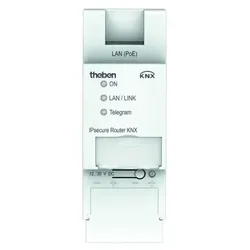
Theben 9070770 Router/Schnittstelle/Linienkoppler IP und KNX, KNX IP Secure IPsecure-Router KNXRouter/Schnittstelle/Linienkoppler IP und KNX, Zum Datenaustausch zwischen KNX und IP-Netzwerken, Unterstützung von KNX IP Secure, Entspricht den Vorgaben des KNXnet/IPStandards, Komplette Filtertabelle für alle Hauptgruppen (0...31), Anzeige von Spannungsausfällen am Bus (KNX IP Service), Unicast: Bis zu 10 Geräte können via Unicast kommunizieren, Tunneling: 5 Tunnelingserver verfügbar (Visualisierung, App...), Firmware-Update möglich (Theben IP Tool Software), Spannungsversorgung: 12–30 V DC/PoE - IEEE 802.3af class 1332,39 €*Versand: 7,10 €Sichere Weiterleitung zum Anbieter
-
Wozu dient die USB-Schnittstelle am Router?
Die USB-Schnittstelle am Router dient dazu, verschiedene Geräte wie Drucker, Festplatten oder USB-Sticks direkt mit dem Router zu verbinden. Dadurch können diese Geräte im Netzwerk gemeinsam genutzt werden. Außerdem kann die USB-Schnittstelle auch zur Einrichtung von Netzwerkspeichern oder zur Erweiterung des Routers mit zusätzlichen Funktionen genutzt werden. **
-
Wie Verbindung zum Router herstellen?
Um eine Verbindung zum Router herzustellen, musst du zunächst sicherstellen, dass der Router eingeschaltet ist und ordnungsgemäß funktioniert. Stelle sicher, dass dein Gerät (z.B. Laptop, Smartphone) über WLAN oder ein Ethernet-Kabel mit dem Router verbunden ist. Öffne dann die Netzwerkeinstellungen auf deinem Gerät und suche nach verfügbaren WLAN-Netzwerken. Wähle das Netzwerk deines Routers aus und gib gegebenenfalls das Passwort ein, um dich zu verbinden. Nach erfolgreicher Verbindung kannst du im Browser die IP-Adresse des Routers eingeben, um auf das Router-Interface zuzugreifen und Einstellungen vorzunehmen. **
-
Ist die Router-Schnittstelle über den Switch nicht aufrufbar?
Nein, die Router-Schnittstelle ist normalerweise nicht über den Switch aufrufbar. Der Switch leitet Datenpakete nur innerhalb des lokalen Netzwerks weiter, während der Router für die Verbindung zwischen verschiedenen Netzwerken zuständig ist. Um auf die Router-Schnittstelle zuzugreifen, muss man sich direkt mit dem Router verbinden. **
-
Was sind die wichtigsten Vorteile von Configuration Management für die Organisation?
Die wichtigsten Vorteile von Configuration Management für die Organisation sind die Verbesserung der Effizienz und Zuverlässigkeit von IT-Systemen, die Reduzierung von Fehlern und Ausfallzeiten sowie die Unterstützung bei der Einhaltung von Compliance-Vorschriften und Sicherheitsstandards. Durch die zentrale Verwaltung von Konfigurationsdaten können Änderungen schnell und konsistent umgesetzt werden, was die Gesamtleistung und Stabilität der Systeme erhöht. **
Ähnliche Suchbegriffe für Router-Configuration
-
ABL EMOBILITY Programmierset Configuration CableMit dem Configuration Cable können alle ABL-Ladestationen konfiguriert werden. Notwendig für die Konfiguration von Einzel-Ladestationen sowie Master-Slave-Systemen. Das Configuration Cable dient zur Verbindung des PCs mit einer beliebigen ABL-Ladestation. Technische Informationen Marke Abl Zubehör true Ersatzteil false Art des Zubehörs/Ersatzteils Anschlussleitung Produkttyp Zubehör/Ersatzteile für E-Mobility95,91 €*Versand: 6,90 €Sichere Weiterleitung zum Anbieter
-
Heckler, Servierwagen, AV Cart - Base ConfigurationDer Heckler Design AV Cart in der Basis-Konfiguration ist eine mobile Lösung, die speziell für den Einsatz in professionellen audiovisuellen Umgebungen entwickelt wurde. Mit einem stabilen Stahlrahmen und einer langlebigen Pulverbeschichtung bietet dieser Servierwagen zuverlässige Unterstützung für verschiedene AV-Komponenten. Die drei verstellbaren Regale ermöglichen eine flexible Anordnung, um Geräte unterschiedlicher Grössen aufzunehmen. Die Regale sind aus 12 mm starken Spanplatten gefertigt und verfügen über eine kratz- und fleckenresistente laminierte Oberfläche. Dank der vier 75 mm grossen Lenkrollen, von denen zwei mit Feststellern ausgestattet sind, lässt sich der Wagen mühelos bewegen und sicher positionieren. Ein integriertes Kabelmanagement sorgt für Ordnung und Sicherheit, indem es Stromkabel und Signalleitungen organisiert. Die neutrale schwarze Farbgebung fügt sich harmonisch in Büro- und Bildungsumgebungen ein und macht diesen Wagen zu einer praktischen Wahl für die mobile Bereitstellung von AV-Equipment. - Stabiler Stahlrahmen mit langlebiger Pulverbeschichtung - Drei verstellbare Regale für flexible Anordnung - Integriertes Kabelmanagement für Ordnung - Vier Lenkrollen mit Feststellern für sichere Positionierung.2273,36 €*Versand: 0,00 €Sichere Weiterleitung zum Anbieter
-
Wie verbinde ich den WLAN-Router drahtlos mit dem Speedport Smart 4?
Um den WLAN-Router drahtlos mit dem Speedport Smart 4 zu verbinden, musst du zunächst sicherstellen, dass der WLAN-Router eingeschaltet und betriebsbereit ist. Gehe dann auf die Einstellungen deines Speedport Smart 4 und wähle die Option "WLAN". Dort solltest du die Möglichkeit haben, nach verfügbaren WLAN-Netzwerken zu suchen und den WLAN-Router auszuwählen. Gib das Passwort ein, wenn du dazu aufgefordert wirst, und klicke auf "Verbinden". **
-
Welche Taste am Router drücken für Verbindung?
Um eine Verbindung mit dem Router herzustellen, müssen Sie normalerweise die WPS-Taste (Wi-Fi Protected Setup) am Router drücken. Diese Taste ermöglicht es Ihnen, sich schnell und einfach mit dem drahtlosen Netzwerk zu verbinden, ohne ein Passwort eingeben zu müssen. Wenn Ihr Router keine WPS-Taste hat, können Sie alternativ die Reset-Taste verwenden, um den Router auf die Werkseinstellungen zurückzusetzen und eine neue Verbindung herzustellen. Stellen Sie sicher, dass Sie die Anweisungen des Routerherstellers genau befolgen, um eine erfolgreiche Verbindung herzustellen. Wenn Sie Probleme haben, die richtige Taste zu finden, konsultieren Sie das Handbuch des Routers oder wenden Sie sich an den technischen Support des Herstellers. **
-
Wie bekomme ich eine Verbindung zum Router?
Um eine Verbindung zum Router herzustellen, musst du zunächst sicherstellen, dass der Router eingeschaltet ist und ordnungsgemäß funktioniert. Stelle sicher, dass du in Reichweite des Routers bist und dass das WLAN-Signal stark genug ist. Suche nach verfügbaren WLAN-Netzwerken auf deinem Gerät und wähle das Netzwerk deines Routers aus. Gib das Passwort ein, falls erforderlich, um eine Verbindung herzustellen. Wenn du weiterhin Probleme hast, könnte ein Neustart des Routers oder deines Geräts helfen. **
-
Wie kann ich zuerst meinen PC mit diesem kleinen Router verbinden und dann meinen Drucker drahtlos mit diesem kleinen Router verbinden?
Um deinen PC mit dem kleinen Router zu verbinden, musst du den Router über ein Ethernet-Kabel mit dem PC verbinden. Stelle sicher, dass der Router eingeschaltet ist und die Verbindung hergestellt ist. Um deinen Drucker drahtlos mit dem Router zu verbinden, musst du die WLAN-Einstellungen des Druckers aufrufen und den Router auswählen. Befolge die Anweisungen auf dem Bildschirm, um die Verbindung herzustellen. **
* Alle Preise verstehen sich inklusive der gesetzlichen Mehrwertsteuer und ggf. zuzüglich Versandkosten. Die Angebotsinformationen basieren auf den Angaben des jeweiligen Shops und werden über automatisierte Prozesse aktualisiert. Eine Aktualisierung in Echtzeit findet nicht statt, so dass es im Einzelfall zu Abweichungen kommen kann. ** Hinweis: Teile dieses Inhalts wurden von KI erstellt.