Domain bluetoothmodul.de kaufen?
Wir ziehen mit dem Projekt
bluetoothmodul.de um.
Sind Sie am Kauf der Domain
bluetoothmodul.de interessiert?
domain@kv-gmbh.de · 0541-91531010
Domain bluetoothmodul.de kaufen?
Was bedeutet Standarddrucker?
Was bedeutet Standarddrucker? Ein Standarddrucker ist der Drucker, der standardmäßig für den Druck von Dokumenten und Dateien auf einem Computer oder Netzwerk ausgewählt ist. Dies bedeutet, dass alle Druckaufträge automatisch an diesen Drucker gesendet werden, es sei denn, der Benutzer wählt explizit einen anderen Drucker aus. Der Standarddrucker kann je nach den Einstellungen des Benutzers oder des IT-Administrators festgelegt werden und kann ein lokaler Drucker oder ein Netzwerkdrucker sein. Die Auswahl eines Standarddruckers erleichtert die Verwendung und den Zugriff auf Druckfunktionen und -dienste und kann die Effizienz bei der Verwendung von Druckern verbessern. **
Wie Standarddrucker festlegen Windows 10?
Um einen Standarddrucker in Windows 10 festzulegen, gehe zu den Einstellungen und wähle "Geräte" aus. Klicke auf "Drucker und Scanner" und wähle den gewünschten Drucker aus der Liste aus. Klicke auf "Als Standard festlegen", um ihn als Standarddrucker einzurichten. Alternativ kannst du auch über die Systemsteuerung unter "Geräte und Drucker" den Standarddrucker festlegen. Stelle sicher, dass der gewünschte Drucker angeschlossen und eingeschaltet ist, damit er als Standarddrucker funktioniert. **

Ähnliche Suchbegriffe für Standarddrucker
Top-Angebote
Produkte zum Begriff Standarddrucker:
-
Generator-Controller-PC-USB-Schnittstellenadapter, Passend for P810 Integriertes Softwaremodul, Plug-and-Play-Verbindung, stabile Übertragung, robuste KonstruktionGenerator-Controller-PC-USB-Schnittstellenadapter, Passend for P810 Integriertes Softwaremodul, Plug-and-Play-Verbindung, stabile Übertragung, robuste Konstruktion. Teilenummer: P810 Kompatible Modelle: Geeignet for Generatorsteuertafeln und Überwachungssysteme der DSE-/DS-Serie. Spezifikationen: USB-System-Link-Schnittstelle, integriertes Softwaremodul, nicht elektrifizierter Gehäuseaufbau, Paket 10x10x10 cm, Gewicht 0,60 kg. Strukturelle Konfiguration: P810-Konverter-Hub, USB-Datenübertragungskabel und spezielles Controller-Port-Anschlusskabel. Installation: Stecken Sie das USB-Ende in den Computeranschluss und verbinden Sie das Pin-Kabel mit der Schnittstelle des Bedienfelds zur Systemkonfiguration. Farbe:One Color134,18 €*Versand: 0,00 €Sichere Weiterleitung zum Anbieter
-
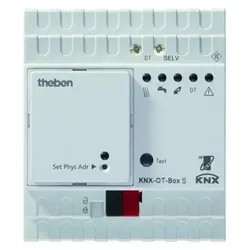
Theben 8559201 KNX-OT-Schnittstelle zur Verbindung von KNX-Einzelraumregelung mit OT-Wärmeerzeuger KNX-OT-Box SKNX-OT-Box zur Verbindung des OT-BUS mit dem KNX-BUS, das Interface kann als Master für den Opentherm-Wärmeerzeuger in Kombination mit einer KNX -Einzelraumregelung eingesetzt werden, Anzeige von Status-und Störmeldungen werden über den KNX BUS gesende, . Wettervorhersagen für zu erwartenden Sonnenschein können bei der Brauchwassererwärmung durch eine Solaranlage berücksichtigt werden können, In Kombination mit der OT-Box aus RAMSES 856 top2 OT (8569132) lassen sich auch Heizsysteme ohne OpenTherm-Schnittstelle regeln, Spannungsversorgung über den Bus, Reiheneinbaugehäuse 4 TE347,31 €*Versand: 7,10 €Sichere Weiterleitung zum Anbieter
-
GARNI 1NG integriert, drahtlosWetterstation-Außensensor - misst Außentemperatur und relative Luftfeuchtigkeit, Windgeschwindigkeit und -richtung, Niederschlag, UV-Index und Sonneneinstrahlung, Solarpanel, eingebauter Kondensator Der integrierte kabellose 7-in-1-Sensor GARNI 1NG ist eine fortschrittliche Lösung für die präzise Erfassung meteorologischer Daten. Er kann die Außentemperatur, die relative Luftfeuchtigkeit, die Win228,90 €*Versand: 4,99 €Sichere Weiterleitung zum Anbieter


-
Was heißt Windows verwaltet Standarddrucker?
Windows verwaltet den Standarddrucker, indem es festlegt, welcher Drucker standardmäßig für alle Druckaufträge verwendet wird. Dies bedeutet, dass alle Druckaufträge automatisch an den Standarddrucker gesendet werden, es sei denn, der Benutzer wählt explizit einen anderen Drucker aus. Der Standarddrucker kann je nach den Einstellungen des Benutzers oder des Netzwerkadministrators variieren. Durch die Verwaltung des Standarddruckers erleichtert Windows den Druckprozess und sorgt dafür, dass Dokumente ohne zusätzliche Konfiguration gedruckt werden können. Benutzer können den Standarddrucker über die Systemeinstellungen von Windows ändern. **
-
Wie kann ich einen Standarddrucker festlegen?
Um einen Standarddrucker festzulegen, musst du zuerst auf das Startmenü klicken und dann auf "Einstellungen" gehen. Dort wählst du "Geräte" aus und anschließend "Drucker und Scanner". Unter "Drucker und Scanner" siehst du eine Liste aller verfügbaren Drucker, aus der du deinen Standarddrucker auswählen kannst. Klicke einfach auf den gewünschten Drucker und dann auf "Als Standard festlegen". Dadurch wird dieser Drucker automatisch für alle Druckaufträge ausgewählt, es sei denn du wählst explizit einen anderen Drucker aus. **
-
Wie kann ich einen Drucker als Standarddrucker festlegen?
Um einen Drucker als Standarddrucker festzulegen, musst du zuerst die Einstellungen deines Betriebssystems öffnen. Dort findest du die Option "Geräte" oder "Drucker und Scanner". Klicke auf den gewünschten Drucker und wähle die Option "Als Standard festlegen". Bestätige die Auswahl und dein Drucker sollte nun als Standarddrucker eingestellt sein. Falls du weitere Hilfe benötigst, kannst du auch die Bedienungsanleitung deines Druckers oder die Support-Website des Herstellers konsultieren. **
-
Wie kann ich einen Drucker als Standarddrucker einstellen?
Um einen Drucker als Standarddrucker einzustellen, musst du zuerst auf das Startmenü klicken und dann auf "Einstellungen" gehen. Dort wählst du den Punkt "Geräte" aus und gehst zu "Drucker und Scanner". Hier kannst du den gewünschten Drucker auswählen und ihn als Standarddrucker festlegen. Alternativ kannst du auch über die Systemsteuerung unter "Geräte und Drucker" den Standarddrucker ändern. Stelle sicher, dass der gewünschte Drucker angeschlossen und eingeschaltet ist, damit er als Standarddrucker ausgewählt werden kann. **
Wie kann man einen Drucker als Standarddrucker festlegen?
Um einen Drucker als Standarddrucker festzulegen, müssen Sie zuerst auf das Startmenü klicken und dann auf "Einstellungen" gehen. Wählen Sie dort "Geräte" und dann "Drucker und Scanner" aus. Unter der Liste der verfügbaren Drucker können Sie den gewünschten Drucker auswählen und dann auf "Als Standard festlegen" klicken. Bestätigen Sie die Auswahl und der ausgewählte Drucker wird nun als Standarddrucker für Ihr System festgelegt. **
Wie kann ich meinen Drucker als Standarddrucker festlegen?
Um deinen Drucker als Standarddrucker festzulegen, musst du zuerst auf das Startmenü klicken und dann auf "Einstellungen" gehen. Dort wählst du den Punkt "Geräte" aus und klickst auf "Drucker und Scanner". Unter der Liste der verfügbaren Drucker wählst du deinen gewünschten Standarddrucker aus und klickst auf "Als Standard festlegen". Bestätige deine Auswahl und dein Drucker sollte nun als Standarddrucker festgelegt sein. **
Top-Angebote
Produkte zum Begriff Standarddrucker:
-
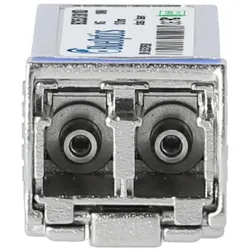
BlueOptics 10G-SFP-LR-SA-BO. SFP Transceiver-Typ: Faseroptik, Schnittstelle: SFP+, Maximal mögliche Übertragung, Transceiver, SilberÜberragende Leistung des Extreme Networks 10G-SFP-LR-SA-BO kompatiblen 10GBASE-LR SFP+ Transceivers mit LC Duplex Anschluss nach MSA Standards von der Marke BlueOptics. Der Transceiver verfügt über eine Empfangsfunktion (Receiver mit 1310nm) und eine Sendefunktion (Transmitter mit 1310nm) für die Übermittlung optischer Signale via Singlemode Glasfaser unter Berücksichtigung des jeweiligen Übertragungsprotokolls. Dieser kompatible 10GBASE-LR LC Duplex SFP+ ist für den Einsatz in allen gängigen Hardware Plattformen geeignet, die auch den originalen Extreme Networks 10G-SFP-LR-SA-BO 10GBASE-LR LC Duplex SFP+ offiziell unterstützen. Jeder Transceiver unterstützt Ethernet, Fibre Channel over Ethernet oder SDH/SONET Highspeed Anwendungen von bis zu 10G pro Sekunde.53,01 €*Versand: 0,00 €Sichere Weiterleitung zum Anbieter
-
Generator-Controller-PC-USB-Schnittstellenadapter, Passend for P810 Integriertes Softwaremodul, Plug-and-Play-Verbindung, stabile Übertragung, robuste KonstruktionGenerator-Controller-PC-USB-Schnittstellenadapter, Passend for P810 Integriertes Softwaremodul, Plug-and-Play-Verbindung, stabile Übertragung, robuste Konstruktion. Teilenummer: P810 Kompatible Modelle: Geeignet for Generatorsteuertafeln und Überwachungssysteme der DSE-/DS-Serie. Spezifikationen: USB-System-Link-Schnittstelle, integriertes Softwaremodul, nicht elektrifizierter Gehäuseaufbau, Paket 10x10x10 cm, Gewicht 0,60 kg. Strukturelle Konfiguration: P810-Konverter-Hub, USB-Datenübertragungskabel und spezielles Controller-Port-Anschlusskabel. Installation: Stecken Sie das USB-Ende in den Computeranschluss und verbinden Sie das Pin-Kabel mit der Schnittstelle des Bedienfelds zur Systemkonfiguration. Farbe:One Color134,18 €*Versand: 0,00 €Sichere Weiterleitung zum Anbieter
-
Theben 8559201 KNX-OT-Schnittstelle zur Verbindung von KNX-Einzelraumregelung mit OT-Wärmeerzeuger KNX-OT-Box SKNX-OT-Box zur Verbindung des OT-BUS mit dem KNX-BUS, das Interface kann als Master für den Opentherm-Wärmeerzeuger in Kombination mit einer KNX -Einzelraumregelung eingesetzt werden, Anzeige von Status-und Störmeldungen werden über den KNX BUS gesende, . Wettervorhersagen für zu erwartenden Sonnenschein können bei der Brauchwassererwärmung durch eine Solaranlage berücksichtigt werden können, In Kombination mit der OT-Box aus RAMSES 856 top2 OT (8569132) lassen sich auch Heizsysteme ohne OpenTherm-Schnittstelle regeln, Spannungsversorgung über den Bus, Reiheneinbaugehäuse 4 TE347,31 €*Versand: 7,10 €Sichere Weiterleitung zum Anbieter
-
Was bedeutet Standarddrucker?
Was bedeutet Standarddrucker? Ein Standarddrucker ist der Drucker, der standardmäßig für den Druck von Dokumenten und Dateien auf einem Computer oder Netzwerk ausgewählt ist. Dies bedeutet, dass alle Druckaufträge automatisch an diesen Drucker gesendet werden, es sei denn, der Benutzer wählt explizit einen anderen Drucker aus. Der Standarddrucker kann je nach den Einstellungen des Benutzers oder des IT-Administrators festgelegt werden und kann ein lokaler Drucker oder ein Netzwerkdrucker sein. Die Auswahl eines Standarddruckers erleichtert die Verwendung und den Zugriff auf Druckfunktionen und -dienste und kann die Effizienz bei der Verwendung von Druckern verbessern. **
-
Wie Standarddrucker festlegen Windows 10?
Um einen Standarddrucker in Windows 10 festzulegen, gehe zu den Einstellungen und wähle "Geräte" aus. Klicke auf "Drucker und Scanner" und wähle den gewünschten Drucker aus der Liste aus. Klicke auf "Als Standard festlegen", um ihn als Standarddrucker einzurichten. Alternativ kannst du auch über die Systemsteuerung unter "Geräte und Drucker" den Standarddrucker festlegen. Stelle sicher, dass der gewünschte Drucker angeschlossen und eingeschaltet ist, damit er als Standarddrucker funktioniert. **
-
Was heißt Windows verwaltet Standarddrucker?
Windows verwaltet den Standarddrucker, indem es festlegt, welcher Drucker standardmäßig für alle Druckaufträge verwendet wird. Dies bedeutet, dass alle Druckaufträge automatisch an den Standarddrucker gesendet werden, es sei denn, der Benutzer wählt explizit einen anderen Drucker aus. Der Standarddrucker kann je nach den Einstellungen des Benutzers oder des Netzwerkadministrators variieren. Durch die Verwaltung des Standarddruckers erleichtert Windows den Druckprozess und sorgt dafür, dass Dokumente ohne zusätzliche Konfiguration gedruckt werden können. Benutzer können den Standarddrucker über die Systemeinstellungen von Windows ändern. **
-
Wie kann ich einen Standarddrucker festlegen?
Um einen Standarddrucker festzulegen, musst du zuerst auf das Startmenü klicken und dann auf "Einstellungen" gehen. Dort wählst du "Geräte" aus und anschließend "Drucker und Scanner". Unter "Drucker und Scanner" siehst du eine Liste aller verfügbaren Drucker, aus der du deinen Standarddrucker auswählen kannst. Klicke einfach auf den gewünschten Drucker und dann auf "Als Standard festlegen". Dadurch wird dieser Drucker automatisch für alle Druckaufträge ausgewählt, es sei denn du wählst explizit einen anderen Drucker aus. **
Ähnliche Suchbegriffe für Standarddrucker
-
GARNI 1NG integriert, drahtlosWetterstation-Außensensor - misst Außentemperatur und relative Luftfeuchtigkeit, Windgeschwindigkeit und -richtung, Niederschlag, UV-Index und Sonneneinstrahlung, Solarpanel, eingebauter Kondensator Der integrierte kabellose 7-in-1-Sensor GARNI 1NG ist eine fortschrittliche Lösung für die präzise Erfassung meteorologischer Daten. Er kann die Außentemperatur, die relative Luftfeuchtigkeit, die Win228,90 €*Versand: 4,99 €Sichere Weiterleitung zum Anbieter
-
Connect IT WatchTravelCharge drahtlos SCHWARZUhr-Ladegerät - kabellos, Eingangsleistung 2,5 W, kompatibel mit Apple- und Samsung-Uhren Das kabellose Ladegerät CONNECT IT WatchTravelCharge dient zum Aufladen von Smartwatches wie der Apple Watch sowie der Samsung Galaxy Watch. Es bietet kabelloses Laden mit einer Leistung vo10,01 €*Versand: 4,99 €Sichere Weiterleitung zum Anbieter
-
Wie kann ich einen Drucker als Standarddrucker festlegen?
Um einen Drucker als Standarddrucker festzulegen, musst du zuerst die Einstellungen deines Betriebssystems öffnen. Dort findest du die Option "Geräte" oder "Drucker und Scanner". Klicke auf den gewünschten Drucker und wähle die Option "Als Standard festlegen". Bestätige die Auswahl und dein Drucker sollte nun als Standarddrucker eingestellt sein. Falls du weitere Hilfe benötigst, kannst du auch die Bedienungsanleitung deines Druckers oder die Support-Website des Herstellers konsultieren. **
-
Wie kann ich einen Drucker als Standarddrucker einstellen?
Um einen Drucker als Standarddrucker einzustellen, musst du zuerst auf das Startmenü klicken und dann auf "Einstellungen" gehen. Dort wählst du den Punkt "Geräte" aus und gehst zu "Drucker und Scanner". Hier kannst du den gewünschten Drucker auswählen und ihn als Standarddrucker festlegen. Alternativ kannst du auch über die Systemsteuerung unter "Geräte und Drucker" den Standarddrucker ändern. Stelle sicher, dass der gewünschte Drucker angeschlossen und eingeschaltet ist, damit er als Standarddrucker ausgewählt werden kann. **
-
Wie kann man einen Drucker als Standarddrucker festlegen?
Um einen Drucker als Standarddrucker festzulegen, müssen Sie zuerst auf das Startmenü klicken und dann auf "Einstellungen" gehen. Wählen Sie dort "Geräte" und dann "Drucker und Scanner" aus. Unter der Liste der verfügbaren Drucker können Sie den gewünschten Drucker auswählen und dann auf "Als Standard festlegen" klicken. Bestätigen Sie die Auswahl und der ausgewählte Drucker wird nun als Standarddrucker für Ihr System festgelegt. **
-
Wie kann ich meinen Drucker als Standarddrucker festlegen?
Um deinen Drucker als Standarddrucker festzulegen, musst du zuerst auf das Startmenü klicken und dann auf "Einstellungen" gehen. Dort wählst du den Punkt "Geräte" aus und klickst auf "Drucker und Scanner". Unter der Liste der verfügbaren Drucker wählst du deinen gewünschten Standarddrucker aus und klickst auf "Als Standard festlegen". Bestätige deine Auswahl und dein Drucker sollte nun als Standarddrucker festgelegt sein. **
* Alle Preise verstehen sich inklusive der gesetzlichen Mehrwertsteuer und ggf. zuzüglich Versandkosten. Die Angebotsinformationen basieren auf den Angaben des jeweiligen Shops und werden über automatisierte Prozesse aktualisiert. Eine Aktualisierung in Echtzeit findet nicht statt, so dass es im Einzelfall zu Abweichungen kommen kann. ** Hinweis: Teile dieses Inhalts wurden von KI erstellt.