Domain bluetoothmodul.de kaufen?
Wir ziehen mit dem Projekt
bluetoothmodul.de um.
Sind Sie am Kauf der Domain
bluetoothmodul.de interessiert?
domain@kv-gmbh.de · 0541-91531010
Domain bluetoothmodul.de kaufen?
Wozu dient die USB-Schnittstelle am Router?
Die USB-Schnittstelle am Router dient dazu, verschiedene Geräte wie Drucker, Festplatten oder USB-Sticks direkt mit dem Router zu verbinden. Dadurch können diese Geräte im Netzwerk gemeinsam genutzt werden. Außerdem kann die USB-Schnittstelle auch zur Einrichtung von Netzwerkspeichern oder zur Erweiterung des Routers mit zusätzlichen Funktionen genutzt werden. **
Warum habe ich mit einer Telekom-Karte keine Internetverbindung auf dem Teltonika RUT240?
Es gibt mehrere mögliche Gründe, warum Sie mit einer Telekom-Karte keine Internetverbindung auf dem Teltonika RUT240 haben könnten. Es könnte sein, dass die Telekom-Karte nicht mit dem Router kompatibel ist oder dass die APN-Einstellungen nicht korrekt konfiguriert sind. Es ist auch möglich, dass es ein Problem mit dem Signal oder der Abdeckung in Ihrer Region gibt. Es wäre ratsam, den Kundendienst der Telekom zu kontaktieren, um das Problem genauer zu untersuchen und eine Lösung zu finden. **

Ähnliche Suchbegriffe für Teltonika-Router-RUTC54-Globaler
Top-Angebote
Produkte zum Begriff Teltonika-Router-RUTC54-Globaler:
-
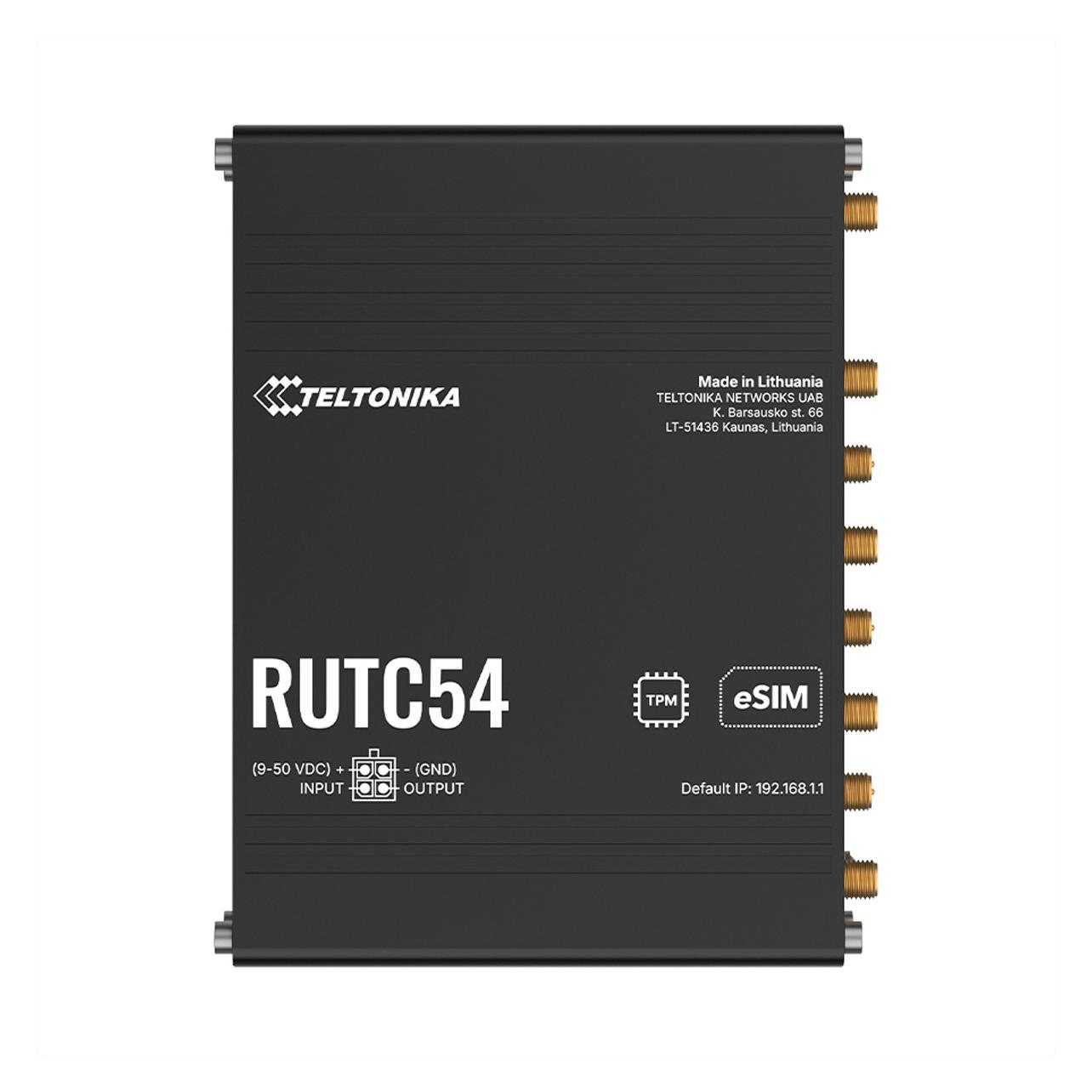
Teltonika RUTC54 Global 5G Edge Router (RUTC54000200 / Standard package with EU PSU)Der 5G-Edge-Router RUTC54 bietet globale 5G-Konnektivität mit einem Telit 5G-Modem, Wi-Fi 6 Dual-Band MU-MIMO, Dual-SIM- und eSIM-Umschaltung, Docker-Unterstützung und Gigabit Ethernet. Entwickelt für Energie- und Versorgungsunternehmen, Unternehmens-, industrielle Automatisierung, Smart-City- und Einzelhandelsanwendungen, kombiniert er mobiles WAN, kabelgebundenes Networking, erweiterte Sicherheit, VPN-Optionen und RutOS-Management in einem industriellen Router. 5G Sub-6GHz SA/NSA mit 4G LTE und 3G-Fallback Wi-Fi 6 mit bis zu 2402 Mbps bei 5 GHz und 576 Mbps bei 2.4 GHz Dual-SIM und eSIM mit automatischem Failover und Umschaltszenarien 1 WAN- und 4 LAN-Gigabit-Ethernet-Ports Docker-Unterstützung zum Ausführen isolierter Anwendungen direkt auf dem Gerät GNSS-Unterstützung für GPS, GLONASS, BeiDou, Galileo und QZSS RUTC54 bietet flexible Konnektivität, Edge-Computing und Remote-Management für anspruchsvolle Netzwerkinstallationen.709,00 €*Versand: 5,99 €Sichere Weiterleitung zum Anbieter
-
Teltonika Router, Router, SchwarzDer globale 4G-Router RUT981 kombiniert ein bewährtes Telit Cat 4-Modem mit einer zuverlässigen Hardwareplattform und gewährleistet so weltweite, langfristige Verfügbarkeit und Leistung. Integrieren Sie Geräte flexibel über WLAN und vier Ethernet-Anschlüsse. Dank SIM und eSIM ist eine ständige Konnektivität gewährleistet, und der eSIM-Bootstrap ermöglicht einen komfortablen Erstzugriff auf das Benutzerprofil. WAN-Failover und Lastverteilung sorgen für unterbrechungsfreie Kommunikation in geschäftskritischen Umgebungen.231,60 €*Versand: 0,00 €Sichere Weiterleitung zum Anbieter


-
Wie Verbindung zum Router herstellen?
Um eine Verbindung zum Router herzustellen, musst du zunächst sicherstellen, dass der Router eingeschaltet ist und ordnungsgemäß funktioniert. Stelle sicher, dass dein Gerät (z.B. Laptop, Smartphone) über WLAN oder ein Ethernet-Kabel mit dem Router verbunden ist. Öffne dann die Netzwerkeinstellungen auf deinem Gerät und suche nach verfügbaren WLAN-Netzwerken. Wähle das Netzwerk deines Routers aus und gib gegebenenfalls das Passwort ein, um dich zu verbinden. Nach erfolgreicher Verbindung kannst du im Browser die IP-Adresse des Routers eingeben, um auf das Router-Interface zuzugreifen und Einstellungen vorzunehmen. **
-
Ist die Router-Schnittstelle über den Switch nicht aufrufbar?
Nein, die Router-Schnittstelle ist normalerweise nicht über den Switch aufrufbar. Der Switch leitet Datenpakete nur innerhalb des lokalen Netzwerks weiter, während der Router für die Verbindung zwischen verschiedenen Netzwerken zuständig ist. Um auf die Router-Schnittstelle zuzugreifen, muss man sich direkt mit dem Router verbinden. **
-
Wie verbinde ich den WLAN-Router drahtlos mit dem Speedport Smart 4?
Um den WLAN-Router drahtlos mit dem Speedport Smart 4 zu verbinden, musst du zunächst sicherstellen, dass der WLAN-Router eingeschaltet und betriebsbereit ist. Gehe dann auf die Einstellungen deines Speedport Smart 4 und wähle die Option "WLAN". Dort solltest du die Möglichkeit haben, nach verfügbaren WLAN-Netzwerken zu suchen und den WLAN-Router auszuwählen. Gib das Passwort ein, wenn du dazu aufgefordert wirst, und klicke auf "Verbinden". **
-
Welche Taste am Router drücken für Verbindung?
Um eine Verbindung mit dem Router herzustellen, müssen Sie normalerweise die WPS-Taste (Wi-Fi Protected Setup) am Router drücken. Diese Taste ermöglicht es Ihnen, sich schnell und einfach mit dem drahtlosen Netzwerk zu verbinden, ohne ein Passwort eingeben zu müssen. Wenn Ihr Router keine WPS-Taste hat, können Sie alternativ die Reset-Taste verwenden, um den Router auf die Werkseinstellungen zurückzusetzen und eine neue Verbindung herzustellen. Stellen Sie sicher, dass Sie die Anweisungen des Routerherstellers genau befolgen, um eine erfolgreiche Verbindung herzustellen. Wenn Sie Probleme haben, die richtige Taste zu finden, konsultieren Sie das Handbuch des Routers oder wenden Sie sich an den technischen Support des Herstellers. **
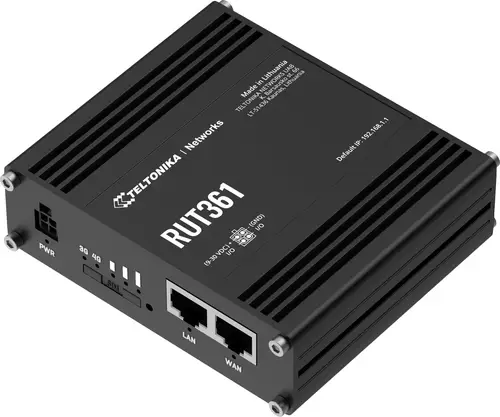
Wie bekomme ich eine Verbindung zum Router?
Um eine Verbindung zum Router herzustellen, musst du zunächst sicherstellen, dass der Router eingeschaltet ist und ordnungsgemäß funktioniert. Stelle sicher, dass du in Reichweite des Routers bist und dass das WLAN-Signal stark genug ist. Suche nach verfügbaren WLAN-Netzwerken auf deinem Gerät und wähle das Netzwerk deines Routers aus. Gib das Passwort ein, falls erforderlich, um eine Verbindung herzustellen. Wenn du weiterhin Probleme hast, könnte ein Neustart des Routers oder deines Geräts helfen. **
Wie kann ich zuerst meinen PC mit diesem kleinen Router verbinden und dann meinen Drucker drahtlos mit diesem kleinen Router verbinden?
Um deinen PC mit dem kleinen Router zu verbinden, musst du den Router über ein Ethernet-Kabel mit dem PC verbinden. Stelle sicher, dass der Router eingeschaltet ist und die Verbindung hergestellt ist. Um deinen Drucker drahtlos mit dem Router zu verbinden, musst du die WLAN-Einstellungen des Druckers aufrufen und den Router auswählen. Befolge die Anweisungen auf dem Bildschirm, um die Verbindung herzustellen. **
Top-Angebote
Produkte zum Begriff Teltonika-Router-RUTC54-Globaler:
-
Teltonika · Router · RUTC54 · Globaler 5G-Edge-Router · eSim, Router, SchwarzDer Teltonika RUTC54 ist ein hochmoderner 5G-Edge-Router, der für eine zuverlässige weltweite Betriebskontinuität konzipiert wurde. Ausgestattet mit einem globalen 5G-Modem von Telit, bietet dieser Router Dual-SIM- und eSIM-Funktionalitäten, die ein automatisches Failover ermöglichen. Dies gewährleistet eine unterbrechungsfreie Verbindung und die Fernverwaltung von Mobilfunkanbietern ohne physische Eingriffe vor Ort. Die Edge-fähige Hardware unterstützt Docker, was die Abhängigkeit von Cloud-Verbindungen verringert und eine flexible Anwendungsbereitstellung ermöglicht. Mit Wi-Fi 6 profitieren Nutzer von einer hohen Datenübertragungsrate und einer verbesserten Leistung bei mehreren gleichzeitigen Verbindungen. Der RUTC54 ist ideal für zentral verwaltete industrielle und verteilte Netzwerke, da er Funktionen wie RMS-Fernverwaltung, Bereitstellungsautomatisierung und Zero-Touch-Bereitstellung bietet. - Globales 5G-Modem für zuverlässige Verbindungen - Docker-Unterstützung für Edge-Computing-Anwendungen - Wi-Fi 6 für hohe Datenübertragungsraten - Automatisches Failover mit Dual-SIM und eSIM.735,56 €*Versand: 0,00 €Sichere Weiterleitung zum Anbieter
-
Teltonika RUTC54 Global 5G Edge Router (RUTC54000200 / Standard package with EU PSU)Der 5G-Edge-Router RUTC54 bietet globale 5G-Konnektivität mit einem Telit 5G-Modem, Wi-Fi 6 Dual-Band MU-MIMO, Dual-SIM- und eSIM-Umschaltung, Docker-Unterstützung und Gigabit Ethernet. Entwickelt für Energie- und Versorgungsunternehmen, Unternehmens-, industrielle Automatisierung, Smart-City- und Einzelhandelsanwendungen, kombiniert er mobiles WAN, kabelgebundenes Networking, erweiterte Sicherheit, VPN-Optionen und RutOS-Management in einem industriellen Router. 5G Sub-6GHz SA/NSA mit 4G LTE und 3G-Fallback Wi-Fi 6 mit bis zu 2402 Mbps bei 5 GHz und 576 Mbps bei 2.4 GHz Dual-SIM und eSIM mit automatischem Failover und Umschaltszenarien 1 WAN- und 4 LAN-Gigabit-Ethernet-Ports Docker-Unterstützung zum Ausführen isolierter Anwendungen direkt auf dem Gerät GNSS-Unterstützung für GPS, GLONASS, BeiDou, Galileo und QZSS RUTC54 bietet flexible Konnektivität, Edge-Computing und Remote-Management für anspruchsvolle Netzwerkinstallationen.709,00 €*Versand: 5,99 €Sichere Weiterleitung zum Anbieter
-
Wozu dient die USB-Schnittstelle am Router?
Die USB-Schnittstelle am Router dient dazu, verschiedene Geräte wie Drucker, Festplatten oder USB-Sticks direkt mit dem Router zu verbinden. Dadurch können diese Geräte im Netzwerk gemeinsam genutzt werden. Außerdem kann die USB-Schnittstelle auch zur Einrichtung von Netzwerkspeichern oder zur Erweiterung des Routers mit zusätzlichen Funktionen genutzt werden. **
-
Warum habe ich mit einer Telekom-Karte keine Internetverbindung auf dem Teltonika RUT240?
Es gibt mehrere mögliche Gründe, warum Sie mit einer Telekom-Karte keine Internetverbindung auf dem Teltonika RUT240 haben könnten. Es könnte sein, dass die Telekom-Karte nicht mit dem Router kompatibel ist oder dass die APN-Einstellungen nicht korrekt konfiguriert sind. Es ist auch möglich, dass es ein Problem mit dem Signal oder der Abdeckung in Ihrer Region gibt. Es wäre ratsam, den Kundendienst der Telekom zu kontaktieren, um das Problem genauer zu untersuchen und eine Lösung zu finden. **
-
Wie Verbindung zum Router herstellen?
Um eine Verbindung zum Router herzustellen, musst du zunächst sicherstellen, dass der Router eingeschaltet ist und ordnungsgemäß funktioniert. Stelle sicher, dass dein Gerät (z.B. Laptop, Smartphone) über WLAN oder ein Ethernet-Kabel mit dem Router verbunden ist. Öffne dann die Netzwerkeinstellungen auf deinem Gerät und suche nach verfügbaren WLAN-Netzwerken. Wähle das Netzwerk deines Routers aus und gib gegebenenfalls das Passwort ein, um dich zu verbinden. Nach erfolgreicher Verbindung kannst du im Browser die IP-Adresse des Routers eingeben, um auf das Router-Interface zuzugreifen und Einstellungen vorzunehmen. **
-
Ist die Router-Schnittstelle über den Switch nicht aufrufbar?
Nein, die Router-Schnittstelle ist normalerweise nicht über den Switch aufrufbar. Der Switch leitet Datenpakete nur innerhalb des lokalen Netzwerks weiter, während der Router für die Verbindung zwischen verschiedenen Netzwerken zuständig ist. Um auf die Router-Schnittstelle zuzugreifen, muss man sich direkt mit dem Router verbinden. **
Ähnliche Suchbegriffe für Teltonika-Router-RUTC54-Globaler
-
Teltonika Router, Router, SchwarzDer globale 4G-Router RUT981 kombiniert ein bewährtes Telit Cat 4-Modem mit einer zuverlässigen Hardwareplattform und gewährleistet so weltweite, langfristige Verfügbarkeit und Leistung. Integrieren Sie Geräte flexibel über WLAN und vier Ethernet-Anschlüsse. Dank SIM und eSIM ist eine ständige Konnektivität gewährleistet, und der eSIM-Bootstrap ermöglicht einen komfortablen Erstzugriff auf das Benutzerprofil. WAN-Failover und Lastverteilung sorgen für unterbrechungsfreie Kommunikation in geschäftskritischen Umgebungen.231,60 €*Versand: 0,00 €Sichere Weiterleitung zum Anbieter
-
Wie verbinde ich den WLAN-Router drahtlos mit dem Speedport Smart 4?
Um den WLAN-Router drahtlos mit dem Speedport Smart 4 zu verbinden, musst du zunächst sicherstellen, dass der WLAN-Router eingeschaltet und betriebsbereit ist. Gehe dann auf die Einstellungen deines Speedport Smart 4 und wähle die Option "WLAN". Dort solltest du die Möglichkeit haben, nach verfügbaren WLAN-Netzwerken zu suchen und den WLAN-Router auszuwählen. Gib das Passwort ein, wenn du dazu aufgefordert wirst, und klicke auf "Verbinden". **
-
Welche Taste am Router drücken für Verbindung?
Um eine Verbindung mit dem Router herzustellen, müssen Sie normalerweise die WPS-Taste (Wi-Fi Protected Setup) am Router drücken. Diese Taste ermöglicht es Ihnen, sich schnell und einfach mit dem drahtlosen Netzwerk zu verbinden, ohne ein Passwort eingeben zu müssen. Wenn Ihr Router keine WPS-Taste hat, können Sie alternativ die Reset-Taste verwenden, um den Router auf die Werkseinstellungen zurückzusetzen und eine neue Verbindung herzustellen. Stellen Sie sicher, dass Sie die Anweisungen des Routerherstellers genau befolgen, um eine erfolgreiche Verbindung herzustellen. Wenn Sie Probleme haben, die richtige Taste zu finden, konsultieren Sie das Handbuch des Routers oder wenden Sie sich an den technischen Support des Herstellers. **
-
Wie bekomme ich eine Verbindung zum Router?
Um eine Verbindung zum Router herzustellen, musst du zunächst sicherstellen, dass der Router eingeschaltet ist und ordnungsgemäß funktioniert. Stelle sicher, dass du in Reichweite des Routers bist und dass das WLAN-Signal stark genug ist. Suche nach verfügbaren WLAN-Netzwerken auf deinem Gerät und wähle das Netzwerk deines Routers aus. Gib das Passwort ein, falls erforderlich, um eine Verbindung herzustellen. Wenn du weiterhin Probleme hast, könnte ein Neustart des Routers oder deines Geräts helfen. **
-
Wie kann ich zuerst meinen PC mit diesem kleinen Router verbinden und dann meinen Drucker drahtlos mit diesem kleinen Router verbinden?
Um deinen PC mit dem kleinen Router zu verbinden, musst du den Router über ein Ethernet-Kabel mit dem PC verbinden. Stelle sicher, dass der Router eingeschaltet ist und die Verbindung hergestellt ist. Um deinen Drucker drahtlos mit dem Router zu verbinden, musst du die WLAN-Einstellungen des Druckers aufrufen und den Router auswählen. Befolge die Anweisungen auf dem Bildschirm, um die Verbindung herzustellen. **
* Alle Preise verstehen sich inklusive der gesetzlichen Mehrwertsteuer und ggf. zuzüglich Versandkosten. Die Angebotsinformationen basieren auf den Angaben des jeweiligen Shops und werden über automatisierte Prozesse aktualisiert. Eine Aktualisierung in Echtzeit findet nicht statt, so dass es im Einzelfall zu Abweichungen kommen kann. ** Hinweis: Teile dieses Inhalts wurden von KI erstellt.